Pokazywanie postów oznaczonych etykietą NARZĘDZIA TIK. Pokaż wszystkie posty

poniedziałek, 23 marca 2026

Jak tworzyć własne aplikacje edukacyjne bez programowania? Poznaj możliwości Lovable


Nowoczesna edukacja coraz częściej korzysta z narzędzi cyfrowych, które angażują uczniów i wspierają nauczyciela w codziennej pracy. Jednym z ciekawych rozwiązań, które warto poznać, jest aplikacja Lovable – narzędzie umożliwiające tworzenie prostych aplikacji edukacyjnych bez znajomości programowania. Zachwyciłam się nią maksymalnie. Prosta i daje wiele możliwości.

To rozwiązanie szczególnie przydatne dla nauczycieli, którzy chcą tworzyć własne materiały interaktywne dopasowane do potrzeb swoich uczniów.

 Lovable  - https://lovable.dev/?utm_source=chatgpt.com

jest narzędziem opartym na sztucznej inteligencji (AI). Oznacza to, że aplikacja wykorzystuje modele AI do tworzenia gotowych narzędzi edukacyjnych na podstawie opisu wpisanego przez użytkownika.

W praktyce działa to bardzo prosto:

  1. Nauczyciel opisuje pomysł na aplikację, np.
    „Stwórz quiz ortograficzny z wyrazami z ó i u”.

  2. Sztuczna inteligencja analizuje opis.

  3. System automatycznie tworzy działającą aplikację — z pytaniami, przyciskami i zasadami działania.

Można więc powiedzieć, że Lovable to narzędzie AI, które zamienia pomysł nauczyciela w gotową aplikację edukacyjną.

Dzięki temu nauczyciel może stworzyć własne aplikacje dydaktyczne, takie jak:

  • quizy edukacyjne
  • generatory kart pracy
  • proste gry dydaktyczne
  • aplikacje do nauki ortografii
  • narzędzia wspierające kodowanie i logiczne myślenie
  • losowniki uczniów lub zadań

To ogromne ułatwienie dla nauczycieli, którzy chcą korzystać z technologii, ale nie mają doświadczenia programistycznego.

Przykład aplikacji: Generator szyfrów dla uczniów: LINK

Jednym z ciekawych przykładów narzędzia, które można stworzyć w Lovable, jest Generator szyfrów edukacyjnych, który umożliwia:

  • wpisanie wyrazu lub zdania
  • zamianę tekstu na szyfr (np. liczbowy lub literowy)
  • odkodowanie wiadomości
  • ćwiczenie ortografii i czytania
  • rozwijanie logicznego myślenia


To narzędzie szczególnie dobrze sprawdza się w edukacji wczesnoszkolnej oraz na zajęciach z języka polskiego i informatyki. Zrobiłam taki. 

Generator w pierwszym etapie testowali chłopcy z mojej trzeciej klasy.  KLIK


Jak pracować z aplikacją w praktyce?
Praca z aplikacją może przebiegać w kilku prostych krokach.

Krok 1 – Wprowadzenie tematu
Nauczyciel wyjaśnia uczniom, czym jest szyfrowanie i gdzie spotykamy je w codziennym życiu, np.: w hasłach, w systemach bezpieczeństwa

Krok 2 – Tworzenie zaszyfrowanych wyrazów

Uczeń:
wpisuje wybrany wyraz do aplikacji
otrzymuje jego zaszyfrowaną wersję
zapisuje szyfr na kartce lub w zeszycie
W pracy zespołowej jeden uczeń szyfruje wyraz, a drugi próbuje go odczytać.

Krok 3 – Odkodowywanie i analiza
Po odszyfrowaniu wyrazu uczniowie:
  • zapisują poprawny wyraz
  • podają zasadę ortograficzną
  • sprawdzają poprawność odpowiedzi
  • Taka aktywność łączy element zabawy z nauką języka.
Krok 4 – Tworzenie własnych materiałów
Uczniowie mogą:
  • przygotować książeczki z zaszyfrowanymi wyrazami
  • stworzyć zadania dla kolegów
  • zaprojektować własne systemy szyfrowania
  • To rozwija kreatywność i samodzielność.
Jak wykorzystać Lovable w pracy nauczyciela?

Lovable może być wykorzystywany na wiele sposobów, zarówno podczas zajęć, jak i w przygotowaniu materiałów dydaktycznych.

Przykładowe zastosowania:

  • tworzenie interaktywnych narzędzi do lekcji
  • generowanie kart pracy
  • przygotowanie quizów sprawdzających wiedzę
  • tworzenie prostych gier dydaktycznych
  • indywidualizacja nauczania
  • przygotowanie materiałów do pracy projektowej

Dlaczego warto korzystać z takich narzędzi?

Wykorzystanie aplikacji tworzonych w Lovable:

  • zwiększa zaangażowanie uczniów
  • wspiera rozwój logicznego myślenia
  • umożliwia naukę poprzez działanie
  • ułatwia przygotowanie atrakcyjnych lekcji
  • rozwija kompetencje cyfrowe nauczycieli

Co ważne, nauczyciel nie musi korzystać wyłącznie z gotowych rozwiązań — może tworzyć własne, dopasowane do konkretnej grupy uczniów.

Co można wygenerować w Lovable – pomysły

 Aplikacje edukacyjne dla dzieci

  1. Generator szyfrów i kodów

  • dziecko wpisuje wyraz
  • aplikacja zamienia go na szyfr (np. liczbowy, obrazkowy)
  • można dodać opcję „odkoduj”

  1. Quiz ortograficzny

  • losowe wyrazy z „ó/u”, „rz/ż”, „ch/h”
  • wybór poprawnej pisowni
  • punkty i odznaki
  1. Matematyczne bingo

  • generuje plansze z działaniami
  • dzieci rozwiązują i zaznaczają wyniki
  • można drukować gotowe plansze
  1. Czytanie ze zrozumieniem – mini testy

  • krótki tekst
  • pytania wielokrotnego wyboru
  • wynik na końcu

Aplikacje typu gry edukacyjne

  1. Łowca liter

  • pojawiają się litery
  • trzeba kliknąć właściwą
  • np. wszystkie „ó”
  1. Memory z ortografią

  • obrazek + wyraz
  • dopasowywanie par
  1. Gra „Zakoduj trasę” - klik

  • robot porusza się po planszy
  • dziecko układa komendy
  • wprowadzenie do kodowania
8. GRA - ZAKODUJ TRASĘ ROBOTA - zbieramy zagrożone gatunki zwierząt KLIK

Tworzenie prostych aplikacji edukacyjnych nie jest już zarezerwowane wyłącznie dla programistów. Dzięki narzędziom takim jak Lovable nauczyciele mogą projektować własne pomoce dydaktyczne, które wspierają aktywne uczenie się i rozwijają kreatywność uczniów.

Generator szyfrów to tylko jeden z przykładów zastosowania tej technologii. Możliwości jest znacznie więcej — od quizów ortograficznych, przez gry matematyczne, aż po narzędzia wspierające projekty edukacyjne.

Warto eksperymentować, testować i tworzyć własne rozwiązania — bo nowoczesna edukacja zaczyna się od pomysłu.


środa, 1 lipca 2020

Hologramy - rozszerzona rzeczywistość - aplikacja Quiver

Roszerzona rzeczywistość ( augmented reality, AR)  to nic innego, jak system łączący świat rzeczywisty z tym generowanym komputerowo, ze światem wirtualnym. Rozszerzona rzeczywistość to nie tylko rozrywka i zabawa ( przypomnjmy sobie grę Pokemon Go). Wykorzystuje się ją do projektowania wnętrz, krajobrazów, pojazdów, itp.
Czy można ten system wykorzystać w edukacji?
Oczywiście.
Istnieje wiele programów, które dysponują ciekawymi modelami, dzięki którym uczniowie mogą dogłębniej poznawać świat. Większość z nich to aplikacje i oprogramowanie płatne.
Zaprezentuję darmową aplikację na telefon, dzięki której możemy wprowadzić naszych uczniów w inny wymiar rzeczywisości wirtualnej. Dziecko koloruje rysunek i spogląda na niego poprzez aplikację. Widzi swój rysunek w 3D. Oprócz kolorów zobaczy również animację. Radość z ożywionego obrazu jest bezcenna.


1. Instalujemy na telefonie darmową aplikację Quiver.

2. Otwieramy stronę na komputerze : http://www.quivervision.com/ . Klikamy zakładkę: Zestawy do kolorowania. W zestawach sa kolorowanki darmowe oraz płatne. Porać w pdf można jedne i drugie. Jednakże po najechaniu na kolorowanke płatną, wyświetla się komunikat o zakupie w. Dlatego proponuje te darmowe,

3. Uczniowie kolorują swoje kolorowanki w dowolny sposób. Po pokolorowaniu zaczynamy zabawę.
4. Właczamy aplikację. Skanujemy ryssunek tak długo, aż pole zabarwi się na niebiesko, dwie sekundy czekania i mamy wielkie wow!

5. Obrazy można sfotografować i sfilmować.  Pod obrazkiem są trzy kropki. Trzeba rozwinąć i wcisnąć kamerkę lub aparat.

Oto inne aplikacje do rozszerzonej rzeczywistości:


poniedziałek, 8 czerwca 2020

KREATOR WIDEO I ANIMACJI - RENDERFOREST

Renderforest to fantastyczne, bardzo proste i intuicyjne narzędzie do tworzenia krótkich filmików i prezentacji. Posiada opcję bezpłatną i płatną. Oferuje bogaty katalog szablonów wideo. Proces tworzenia i edycji odbywa się on-line. Do gotowych szablonów można dokładać własne zdjęcia i filmiki.  Do gotowej prezentacji dodajemy muzykę z bogatej biblioteki muzyczne. Jest również  opcja, aby importować własną muzykę. W wersji bezpłatnej można przygotować filmik do 3 minut.

Wystarczy załozyć konto i zalogować się na stronie : https://www.renderforest.com/, kliknąć  GET STARTED (zaczynaj) i rozpocząć proces tworzenia.


1. Wybieramy opcję, co chcemy zrobić., np. wideo.

2. Następnie wybieramy szablon naszej prezentacji lub filmiku.

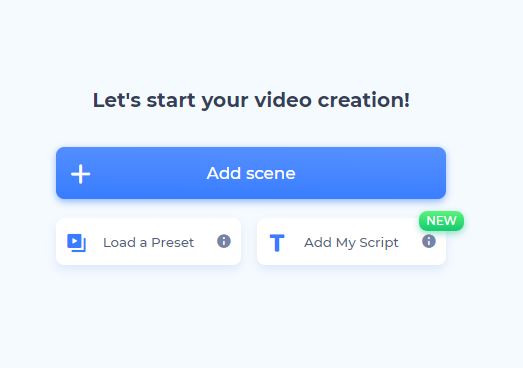
3. Kiedy szablon zostaje wybrany, przystępujemy do tworzenia naciskając przycisk ADD SCENE.

4. Otwiera nam się bogaty katalog poszczególnych slajdów. Po lewej stronie ekranu możemy wybrać płeć postaci, czynności jakie wykonują, scenerię dla poszczególnych slajdów.

5. W okno tekstowe wpisujemy krótki tekst. Przyciskiem SNAPSHOT - zatwierdzamy. Na dole z lewej strony ekranu jest znak + ,  tym znakiem dodajemy kolejny slajd z katalogu.

6. W katalogu są slajdy, do których mozna dodawać własne filmiki i zdjęcia. Należy lkiknąć we wskazanym na zdjęciu miejscu.

Otworzy się okno, wybieramy określoną funkcję.
Jeśli chcemy importować własne zdjęcia, klikamy opcję wskazana na rysunku.


7. U góry ekranu mamy Narzędziownik. Czerwona strzałka wskazuje otwrcie biblioteki z muzyką, niebieska strzałka połaczenie wideo i przetwarzanie.

8. Przetworzony film możemy ściągnąć na pulpit i opublikowac na YT.

Gotowa prezentacja:


poniedziałek, 11 maja 2020

Wirtualna tablica do pisania - Whiteboard.

Zdalne nauczanie stawia przed nami duże wyzwanie. Nie możemy rzetelnie sprawdzić , czy uczeń opanował materiał, czy rozumie, czy nie korzysta z podpowiedzi osób trzeciach,  ( rodzice, rodzeństwo) , czy samodzielnie wykonuje zadania.

Zaprezentuję dzisiaj narzędzie, które ułatwi nam sprawdzenie poziomu umiejętności naszych uczniów w czasie rzeczywistym. Jest to wirtualna tablica https://whiteboard.fi/  darmowe narzędzie dla nauczycieli i klas, którą możemy udostępniać uczniom.
Jak działa?

Nie musisz mieć konta, nie musisz się logować.

1. Wchodzisz na stronę: https://whiteboard.fi/

2. Wybierasz przycisk - NOWA KLASA. Otwiera się okno. Trzeba wpisać swoje imię lub nick rozpoznawalny dla uczniów oraz utworzyć klasę.

3. Otwiera się okno, w którym podany jest link do pokoju z tablicą. Ten link należy skopiować i podać uczniom. Link jest ważny tylko kilka godzin. Jeśli chcemy zapisać zawarość poszczególnych tablic, musimy zrobić zrzut ekranu.

4. Uczniowie  klikają w dany link, wpisują swoje imię i mogą działać. Nauczyciel widzi wszystkie tablice jednocześnie. Uczniowie nie widzą tablic koleżanek i kolegów.

Jakie możliwości ma ta tablica?
Ma sporo przydatnych narzędzi, które prezentuje poniższa fotka.
Mamy pisak , możemy wybrać kolor i  grubość. Mamy gumkę, która wymaże nieudane rysunki lub zapisy.
Mamy narzędzie do rysowania prostych kształtów: linii, prostokątów oraz wielokątów, Mamy edytor tekstu.

Jak wykorzystywać?
W tradycyjnej klasie uczen podchodzi do tablicy i zapisuje. Tutaj jest podobnie. Nauczyciel zadaje przykłady, uczniowie zapisują, z tą róznicą,że wszyscy czynią to jednocześnie, a nauczyciel na bieżąco kontroluje. Widzi kto ma problemy, a kto doskonale sobie radzi.

Polecam


wtorek, 5 maja 2020

Wirtualne kostki do gry

Wirtualne kostki do gry, czy w ogóle są nam potrzebne? Przecież możemy użyć zwyczajnych kostek.
Oczywiście można ich użyć, jeśli  mamy w klasie. Jeśli nie mamy śmiało możemy użyć wirtualnych kostek w dowolnej liczbie.

Oto strony z wirtualnymi kostkami:

1. Toytheater  - mamy do wyboru różnego rodzaju i kształtu kostki, jest również spiner z kolorami oraz liczbami od 0-5.

2. PiliApp - do gry w kości online. Narzędzie zapewnia pełną animację 3D. Liczbę kostek można sobie wybierać o 1-6

3. Losowe - można rzycać aż 32 kostkami. Do wyboru mamy równiez monety i znaki do losowania

4. Stopwatch - rzucamy kostką z kolorami. Na stronie tej znajdziemy również wersję kostki w kubeczku

5.Czary - mary z kostkami (A. Schoen- Kamińska) - fantastyczne wirtualne zabawy z kostkami.

Do czego można wykorzystac kostki do gry?

Oczywiście do grania w gry planszowe, do gry w kości , do losowania oraz do nauki matematyki.

Kostki na matematyce, to nie jest nowość. Temat doczekał się wielu publikacji, zatem nie będę się powtarzać:
1. http://www.kostkinamatmie.edu.pl/p/klasa-3.html (Superbelfrzy Mini)
2. http://edukacjananowo.pl/jak-wykorzystac-kostki-na-lekcjach-matematyki/
3. http://pasjeinauka.blogspot.com/2016/09/gry-matematyczne-instrukcja.html
4. https://www.nowik.com.pl/upload/24/aab08dee37ebd0d5b1aa6fbea07d283a.pdf
5. https://www.mac.pl/uploads/products/teasers/3452/scenariusze_pudlo_fragmenty.pdf
6. http://www.edukacja.edux.pl/p-20440-matematyczne-zabawy-z-wykorzystaniem-kosci.php

wtorek, 28 kwietnia 2020

ZDALNE NAUCZANIE : Afryka Kazika - klasowy projekt pracy z lekturą

PREZENTACJA WIODĄCA

Praca z lekturą może być fascynująca również poprzez zdalne nauczanie. Na potrzeby mojej klasy przygotowałam projekt klasowy  zatytułowany"Afryka Kazika", a książka Ł. Wierzbickiego o tym samym tytule stała się dla nas przewodnikiem i wytyczała kierunki działań.
Rezultatem naszego projektu było stworzenie magazynu podróżniczego. Uczniowie wcielili się w role reporterów i dziennikarzy. Na kolejnych zajęciach wymyślali i redagowali teksty do swojej gazety.

Do tworzenia tego czasopisma wykorzystałam narzędzie : https://app.writereader.com/. Założyłam dzieciom konta, loginy i hasło wysłałam rodzicom poprzez e- dziennik.
Writereader, to nowe narzędzie, którego moi trzecioklasiści wcześniej nie znali. Dlatego też przygotowałam dla nich instrukcję pracy nad własną elektroniczną książeczką.

Od czego zaczęliśmy?

sobota, 2 listopada 2019

ULUBIONE NARZĘDZIA TIK - obróbka obrazów on-line

PHOTO COLLAGES - jest prostym narzędziem do tworzenia kolaży. Jest  też wersja w języku polskim.
Ciekawy program, daje wiele możliwości:

  • można dobierać tło ( kolor, grafikę z biblioteki, importować własne), 
  • zmieniać rozmiar obrazu, 
  • można dodawac napisy. 
  • do wyboru jest wiele szablonów układów zdjęć. 
  • można również samemu stworzyć własny układ. 


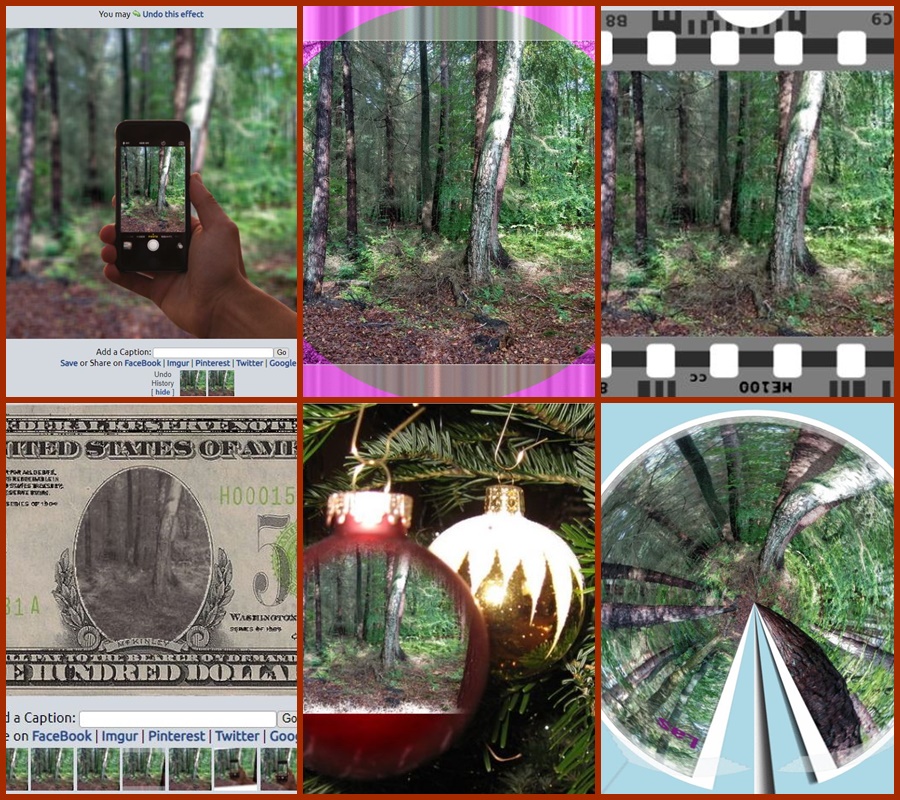
5 LUNAPIC - rewelacyjny program online. Możemy w dowolny sposób przekształcać nasze zdjęcie dodając rozmaite filtry i efekty.

1. Dorysowywanie elementów, zaznaczanie, wybór narzędzia rysowania.


2. Magiczne efekty:

3. Możemy dodawać artystyczne filtry i powstaną prawdziwe dzieła sztuki.

4. Możemy tworzyć gify - tutaj mamy wiele narzędzi.

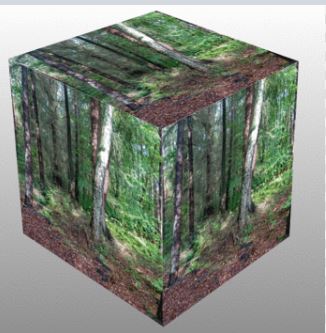
5 Możemy tworzyć obrazy 3D.

Niezwykle ciekawe narzędzie, mnóstwo możliwości. Gorąco polecam.


piątek, 1 listopada 2019

ULUBIONE NARZĘDZIA TIK - PHOTO SCAPE

W sieci jest wiele darmowych narzędzi, które możemy wykorzystać do tworzenia materiałów edukacyjnych, obróbki zdjęć, filmów i dźwięku. Podziele się swoimi ulubionymi, które bardzo często wykorzystuję. Zacznę od PHOTO SCAPE.

1. Obróbka obrazów
Ulubionym narzędziem jest Photo Scape. Program jest całkowicie darmowy, jest wersja w języku polski. Trzeba go zainstalować na komputerze i korzystać, korzystać, korzystać.
Co można zrobić w tym programie?
Edytować zdjecia i obrabiać je, tzn.

  • możemy kadrować, przycinać dowolna część obrazu;
  • zwmieniać rozmiar obrazu;
  • rozjaśniać , podświetlać;
  • nakładać różnego rodzaju filtry, wyostrzać, mamy również narzędzia artystyczne, typu szkic, kredka, farby, grafika
  • możemy obraz zniekształcać: rybie oko, iluzja, okno
  • oprawiać w róznego rodzaju ramki.
  • dodawać do obrazu inne obrazki;
  • rysować
  • dodawać napisy,
  • dodawać dymki komiksowe.
2.  Kolaże - narzędzie - STRONA
Wykorzystując to narzędzie możemy:

  • łączyć zdjęcia w kolaż - do wyboru mamy różne układy na róznorodną liczbe obrazów;
  • wybrać kolor i grubość ramki
  • edytować i dodawać napisy
  • zmieniać rozmiar gotowego kolażu
3. Łączenie obrazów - narzędzie umożliwia nam sklejanie w jedną całość kilku obrazów w kilku kombinacjach: dół, bok i w dwóch rzędach. Połaczone obrazy można edytować, dodawać napisy, ramkę itp.

4. Tworzenie gifów 
Dzięki temu rogramowi możemy łączyć obrazy i zapisywać w formacie gif. 

5. Dzielenie obrazu - nasz obrazek możemy podzielić na równe cześci.

6. Zrzuty ekranu - mamy również możliwość robenia screenów. Tutaj równiez są możliwości do wyboru

7. Wybór papieru - Paper Print - Możemy tworzyć kalendarze, wybierać papier do drukowania: w linnie, kratkę - fantastyczne narzędzie.

Photo Scape - jest programem kombajnem. Wielofunkcyjny, prosty w obsłudze. Mój ulubiony


piątek, 10 sierpnia 2018

Jak utworzyć puzzle on-line

Tworzenie puzzli on- line jest niezwykle proste. Wystarczy generator: https://www.jigsawplanet.com

1. Wybierz rysunek, zdjecie itp.
2. Otwórz generator puzzli

  • Kliknij "Stwórz".
  • Importuj swój obrazek.
  • Nadaj mu tytuł.
  • Wybierz liczbę elementów i kształt.
  • Kliknij swtórz. 
  • Skopiuj adres, jeśli nie jesteś zalogowany i zapisz w wybranym przez ciebie miejscu

Albo osadź na stronie, czy blogu.
    preview
  • Kliknij (nad obrazkiem ) Udostępnij z listy wybierz komendę Osadź.. Skopiuj kod i wklej na swoją stronę lub blog.


20 pieceMieszko II Lambert

czwartek, 17 maja 2018

Komiksy i narzędzia TIK

Zajęcia języka polskiego można uatrakcyjnić korzystając z różnych narzędzi TIK. Dzieci lubią poznawać i uczyć się czegoś nowego, a świat cyberprzestrzeni daje nam nieograniczone możliwości.

Podzielę się dzisiaj pomysłem na realizację zajęć zintergrowanych: ed. polonistyczna, ed. plastyczna , ed komputerowa.  Zajęcia te odbywały się wokół tematu "Podróż do Krakowa". Oczywiście była to podróż wirtualna, bowiem Kraków  oddalony jest od nas o setki kilometrów. Dzieci poznawały zabytki i legendę "Legenda o smoku wawelskim".

Właśnie ta legenda stała się inspiracją do naszych działań.
Zaczęliśmy od wyjaśnienia pojęcia "komiks" i oglądania różnych komiksów. Następnie legendę podzieliliśmy na zdarzenia. Niektóre próbowaliśmy inscenizować. Dzięki temu dzieci zrozumiały, jak ułożyć dialogi do naszego komiksu. Dialogi układaliśmy do poszczególnych scen ustnie, ja spisywałam je na kartce. Następnie kartkę pocięłam w taki sposób, aby powstały sceny. Dzieci losowały sceny i dalej odbywała się praca indywidualna przy komputerze.

1. Zadanie nr 1 - Rysowanie w programie Paint
Uczniowie rysowali  tło do swojej komiksowej sceny , następnie musieli zapisać rysunek w swoimi folderze odpowiednio go opisując.

2. Zadanie nr 2 - Pobieranie grafiki z Internetu i zapis w folderze.
Wcześniej, na blogu klasowym , w zakładce "galeria" przygotowałam w odpowiednim formacie rysunki, które mogły dzieci wybrać do swoich kompozycji. Strona bezpieczna , grafika autorska, zatem nikt nam nie zarzuci łamania praw autorskich.
Uczniowie najeżdżali kursorem na wybraną postać, klikali prawym przyciskiem myszy wybierając komendę "zapisz grafikę jako" i zapisywali w swoim folderze.

3. Zadanie nr 3 - Tworzenie karty komiksu w programie https://www.toonytool.com/
Dzieci otworzyły stronę ( link przgotowałam dla nich na blogu klasowym). Głównym zadaniem było importować do programu swój rysunek z tłem i wybrane postaci do komiksu. Jak to zrobić opisywałam TUTAJ. Do ustawionych postaci dodały chmurki dialogowe i wpisały wcześniej przygotowane na kartkach dialogi. Dla pierwszej klasy było to dosyć trudne zadanie, gdyż wpisanie polskich znaków wymagało znajomości klawiatury i jej skrótów.
Ukończoną pracę należało zapisać w folderze.

4. Zadanie nr 4 - Importowanie karty komiksu na klasowy padlet.
Aby w pełni ukończyć zadanie należało zapisać swoją pracę na klasowym padlecie uwzględniająć numer sceny i autora. Link podałam na klasowym blogu. Prace są autorskie nie poprawiane przeze mnie. W niektórych dialogach brakuje znaków interpunkcyjnych. Ale to nie było aż tak ważne. Najważniejsze było to,że doskonale poradziły sobie z zadaniem.

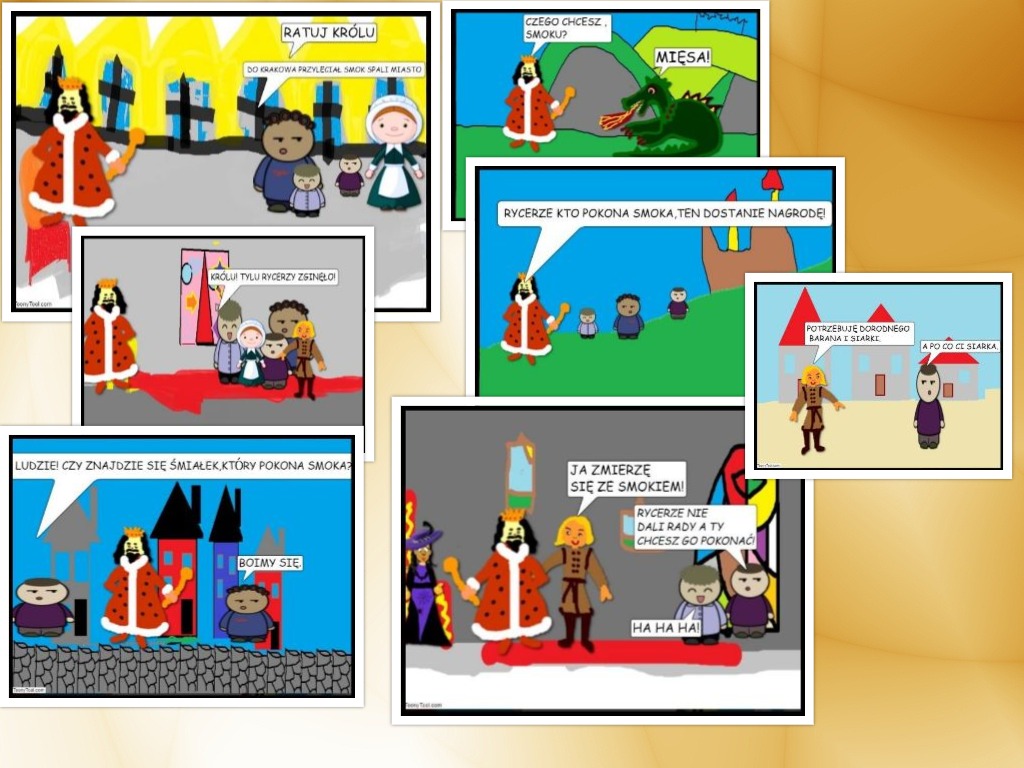
Dzięki padletowi łatwiej było mi złożyć kolejne karty komiksu w jedną całość. A oto efekt naszej pracy: "Legenda o smoku wawelskim".


czwartek, 15 lutego 2018

Twórczo jak Giuseppe Archimboldo

Znamy obrazy Giuseppe Archimboldo . Kto nie zna, to proszę - krótka prezentacja:
A tutaj narzędzie on-line, dzięki któremu dzieci będą mogły pobawić się w naśladowców artysty.   http://www.middlestreet.org/archim/archimframe.htm
Narzędzie bardzo proste. Wystarczy przesuwać elementy i układać wedug własnego projektu. 
Aby zapisać swoje dzieło należy wyciąć rysunek, lub dokonać zrzutu ekranu.

sobota, 19 sierpnia 2017

Tworzymy anagramy

Oto kolejna propozycja i zarazem prezentacja narzędzia, dzięki któremu można samodzielnie zrobić interaktywne ćwiczenie i tym samym uatrakcyjnić zajęcia - anagramy, czyli układanie wyrazów z liter.
Do wykonania tego zadania posłużymy się narzędziem https://wordwall.co.uk.
Trzeba się zalogować.
W prawym górnym rogu mamy przycisk Create Activiti - klikamy.
Wybieramy ikonkę - anagram.


W górnym polu wpisujemy nazwę naszego ćwiczenia.
W dolnym wyraz do ułożenia.

Przyciskiem +Add dodajemy kolejne pola w które wpiszemy wyrazy do ułożenia. Przyciskiem Done - zatwierdzamy. I gotowe - możemy grać.
Zadanie można opublikować i osadzić na stronie.
Pod ćwiczeniem trzeba wyszukać interaktywnego napisu Make Public, klikamy. Możemy pobrać link naszej publikacji : https://wordwall.co.uk/a/162717  lub kod Embed w celu osadzenia na stronie.

+

środa, 16 sierpnia 2017

Sposób na prezentację

Dzisiaj zaprezentuję kolejne narzędzie do tworzenia ciekawych prezentacji online. Proste, ciekawe, intuicyjne. Można dodawać własne zdjęcia i teksty do gotowych szablonów slajdów.

https://biteable.com/


Trzeba się logować. Można przez konto Google lub FB.
1. Wybieramy rodzaj naszej prezentacji , zatwierdzamy przyciskiem SELECT
2. Przystępujemy do pracy
W prawym dolnym rogu mamy przycisk +, tym przyciskiem wybieramy model, rodzaj slajdów.
Do zakończonej prezentacji możemy dodać muzykę z biblioteki, zapisać przyciskiem Preview. Chwilkę czekamy. Potem możemy opublikować. Pod ekranem wciskamy przycisk do publikacji. Pobieramy kod osadzenia lub link. Gotowa prezentacja wygląda tak:

https://biteable.com/watch/na-powitanie-1502401

NA POWITANIE on Biteable.

niedziela, 23 kwietnia 2017

Rysowanie na ekranie - program Autodraw

Do rysowania na ekranie  możemy wykorzystać wiele programów darmowych. Zaprezentuję dzisiaj pracę w bardzo ciekawym i łatwym programie online- Autodraw : https://www.autodraw.com/.

Co różni ten program od innych?
Ma jedno, niezwykle ciekawe narzędzie. Wystarczy narysować kształt, a program odgaduje, co chcesz narysować i proponuje rysunek. Fantastyczna zabawa dla dzieci.


Rysunek można zapisać na dysku komputera. Wystarczy kliknąć prawym przyciskiem myszy: zapisz jako.

Można osadzić na stronie mediów społecznościowych klikając SHARE
https://www.autodraw.com/share/FCO94QWL2YES

Moi uczniowie mieli wykonać prace do tematu "Żaba". Prace zebrałam i wykorzystując kolejne narzędzie -  Kizoa - utworzyłam prezentację. Zapraszam.


środa, 22 lutego 2017

Tworzenie książeczek elektronicznych - STORY JUMPER

Dzisiaj kolejny krótki kursik tworzenia książeczek elektronicznych. Program Story Jumper jest o tyle ciekawy,że można tworzyć opowieści ilustrowane własnymi obrazkami. Zapraszam.

1. Wejdź na stronę: https://www.storyjumper.com/ . Załóż konto. Następnie zaloguj się.
2. Wybierz okno: Make new books

3. Otworzy się okno z szablonami : Pick type of book. Wybierz szablon.
4. Otwiera  się okno Twojej książeczki. Możesz zacząć tworzyć. Rozpoczynasz od strony tytułowej klikając na pierwszą klatkę pod książeczką.
5. Najedź myszką na napis: Click to add Title - napisz tytuł, niżej autora. Możesz zmienić kolor okładki - wybierz z palety. 
6. Możesz dodać swój obrazek na okładkę. Kliknij:  Upload Your Photos. Następnie Browse. Z e swojego komputera wybierz obrazek, importuj.
7.Otworzy Ci się okno z zapytaniem co chcesz zrobić z tym obrazkiem? Jeśli chcesz, aby był tłem kliknij Scene, jeśli chcesz, aby stanowił ilustrację, kliknij Prop. Zatwierdź obrazek .
8. Twój obrazek pojawi się w lewym górnym rogu. Możesz go powiększyć i ustawić we właściwym miejscu.
9. Tak wygląda Twoja strona tytułowa. Obrazek możesz stworzyć również z gotowych elementów umieszczonych po lewej stronie menu.

10. Podobnie postępujesz z pozostałymi stronami.Jeśli chcesz dodać tekst, z lewej strony klikasz - TEXT, pod przyciskiem pojawi się okno BOG TEXT BOX, klikasz, na stronie pojawi się okno do wpisywania tekstu. Wpisujesz, ustawiasz we właściwym miejscu, do dajesz obrazek (jak na okładce)i przechodzisz do następnej strony. 
W ten sposób wykonasz całą książeczkę. Czas ją zapisać. W prawym górnym rogu okna znajdziesz przycisk: SAVE - kliknij. Książeczka zapisana. 
Aby ją  opublikować i osadzić na stronie, kliknij Share.

Powodzenia.